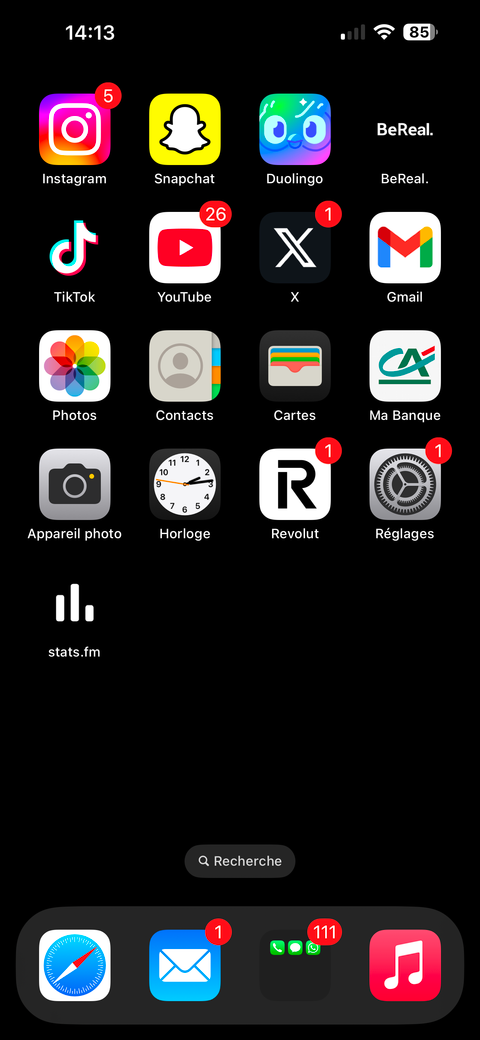



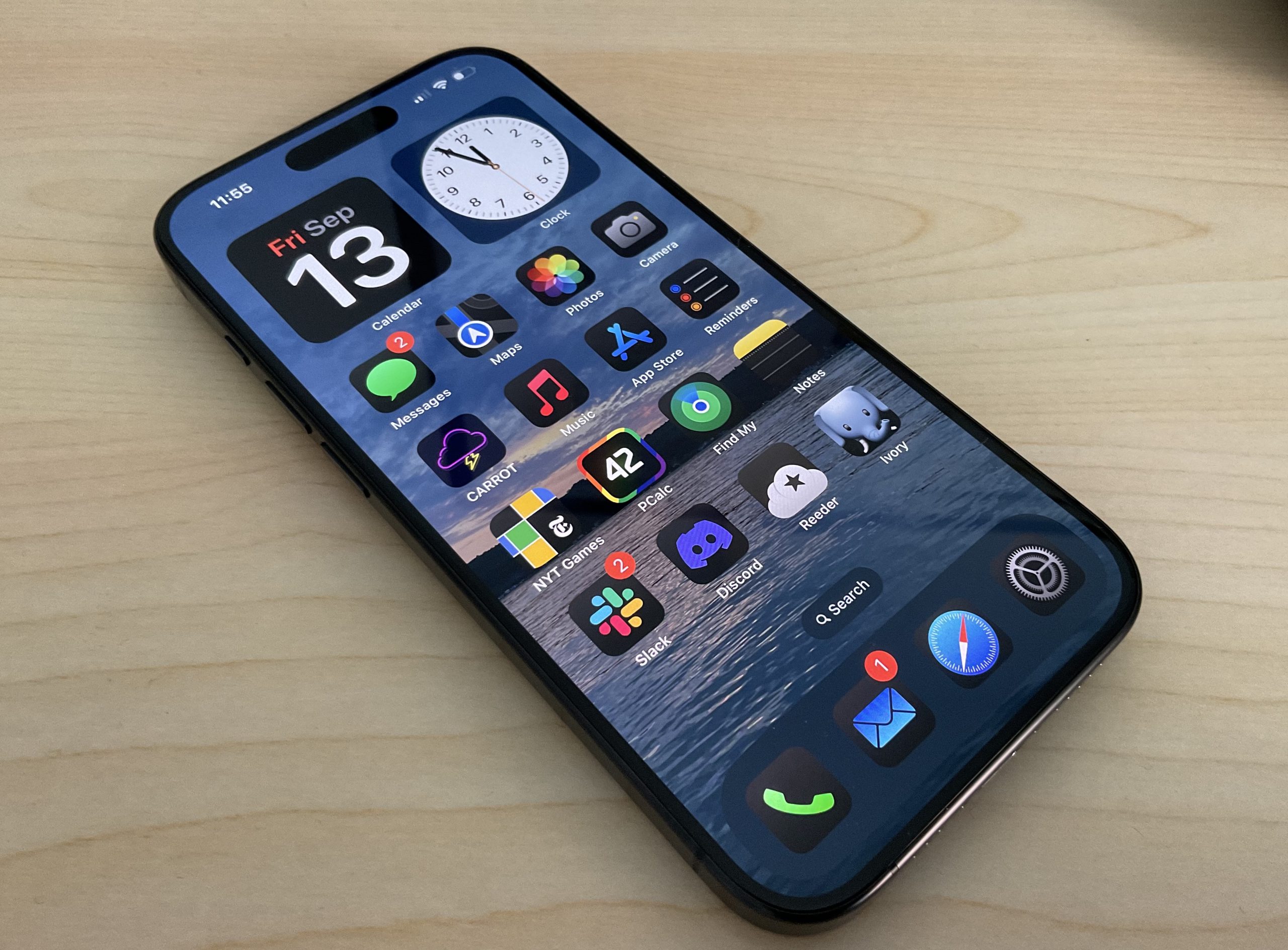
Avec iOS 18, Apple offre une personnalisation accrue des iPhone, y compris pour les widgets ! Désormais, il vous suffit de deux secondes pour convertir une application en widget, sans avoir à passer par les réglages. Découvrez comment faire dans ce tutoriel.
Les widgets sont arrivés sur l’iPhone avec iOS 14, et ils ont changé notre façon d’utiliser l’écran d’accueil. Ils permettent d’accéder rapidement à des infos utiles, comme la météo ou vos rendez-vous, sans ouvrir d’application. Pratiques et personnalisables, ils sont devenus essentiels pour organiser votre iPhone.
Avec iOS 18, Apple facilite encore plus les choses ! Vous pouvez maintenant transformer une application en widget directement depuis l’écran d’accueil, en seulement deux secondes, sans passer par les réglages. C’est simple, mais beaucoup de gens ne connaissent pas encore cette astuce. Si vous êtes curieux ou souhaitez mieux organiser votre écran, nous vous expliquons tout étape par étape.
iOS 18 : Comment transformer une app en widget en quelques secondes sur iPhone ?
En quelques secondes, vous pouvez transformer vos apps préférées en widgets grâce à cette méthode ultra-simple :
- Premièrement, assurez-vous que l’application que vous souhaitez transformer en widget supporte cette fonctionnalité.
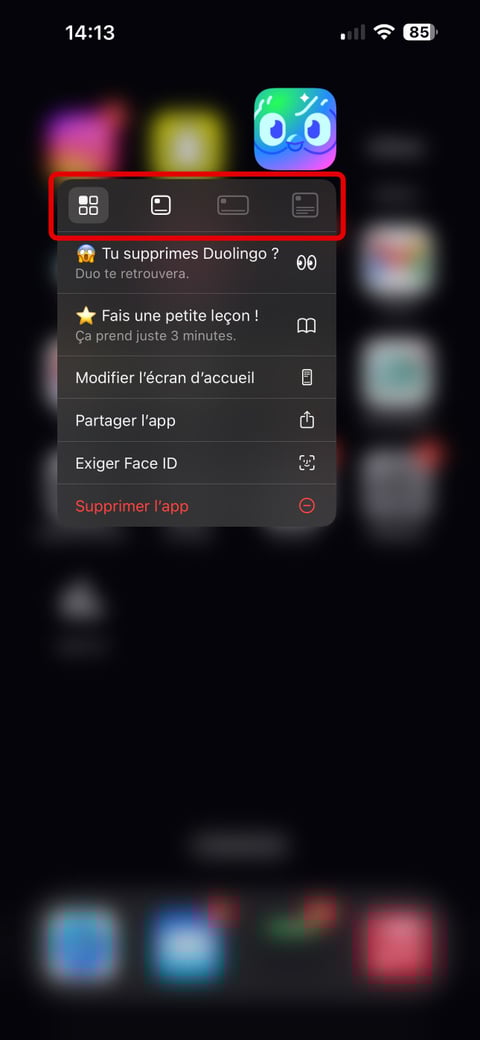
- Depuis l’écran d’accueil, effectuez un appui long sur l’icône de l’app. Par la suite, un menu comportant des actions rapides apparaîtra.
- Si l’application est compatible, vous verrez alors plusieurs options sous forme d’icônes de widgets dans le menu (jusqu’à trois formats différents).
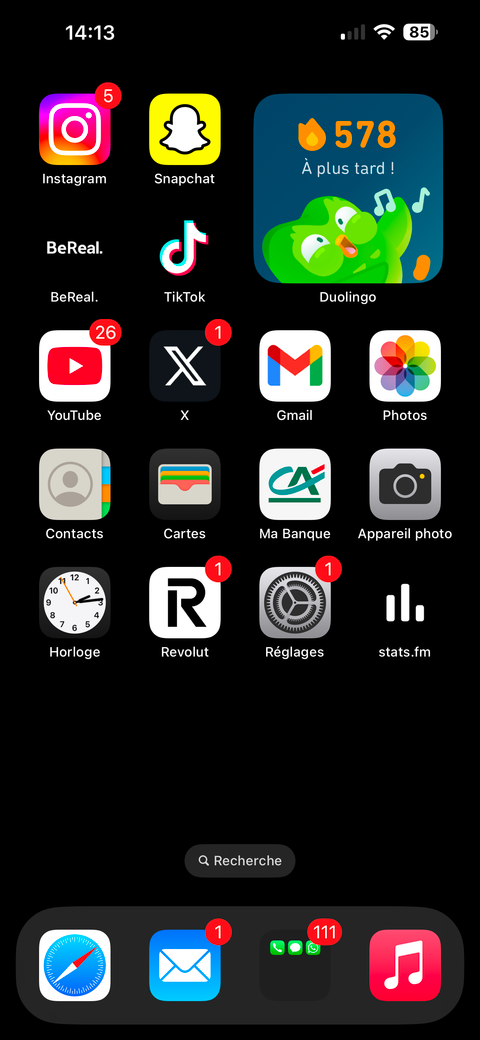
- Appuyez sur l’icône du widget de votre choix. Automatiquement, l’app se transformera en widget et s’intégrera à votre écran d’accueil en déplaçant directement les icônes des autres apps autour si nécessaire.