




La sortie d’iOS 18.4 s’accompagne de l’arrivée d’Apple Intelligence en France ! Et parmi les nouvelles fonctionnalités disponibles, on retrouve notamment les Genmoji, ces emojis que vous pouvez créer de toutes pièces ! Voici ce qu’il faut savoir.
Qu’est-ce que les Genmoji ?
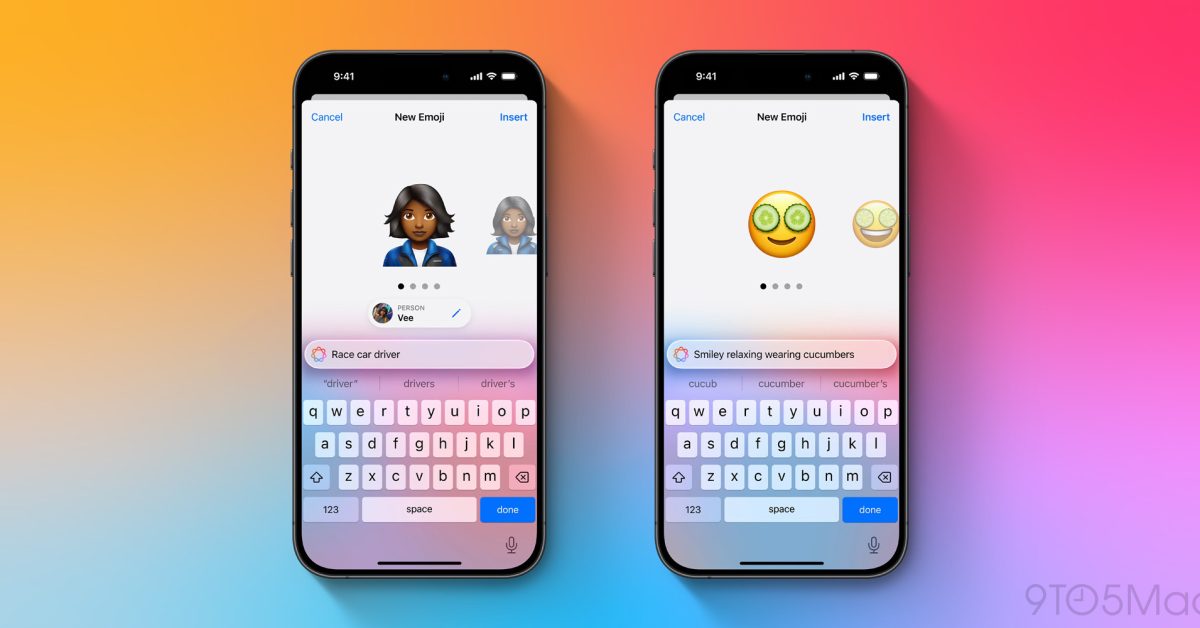
Apple Intelligence propose une nouvelle expérience sur l’iPhone, l’iPad ou le Mac : la création d’emojis personnalisés, appelés Genmoji. Concrètement, vous pouvez taper une requête en décrivant l’emoji souhaité, pour qu’Apple Intelligence en génère un sur mesure. Il est aussi possible de créer un Genmoji à partir d’une photo d’un contact.
Vous pouvez utiliser vos Genmoji au sein des messages, les transformer en sticker ou encore réagir aux messages reçus avec ceux-ci !
Comment créer un Genmoji sur iPhone
Pour réaliser un emoji personnalisé sur votre smartphone Apple, la démarche est simple :
- Dans votre application Messages, sélectionnez une conversation, puis tapez sur la barre de champ de texte,
- Appuyez sur l’icône en forme d’emoji, située en bas à gauche sur votre clavier, puis appuyez à nouveau sur l’icône en forme d’emoji multicolore, en haut à droite du clavier,
- Au sein du champ « décrire un Genmoji », tapez votre requête pour décrire l’emoji souhaité, et cliquez sur OK, puis choisissez la version de votre choix ou rédigez un nouveau prompt pour modifier le Genmoji. Enfin, appuyez sur Ajouter,
- Votre Genmoji est créé, vous pouvez désormais l’utiliser dans vos messages !
À noter : si vous souhaitez générer un Genmoji à partir d’une photo, il vous suffit d’ajouter le nom de la personne dans votre description (à condition que vous ayez bien identifié et nommé la personne dans votre photothèque).
Comment créer un Genmoji sur Mac
Vous souhaitez créer un emoji personnalisé depuis votre ordinateur ? Voici la procédure à suivre sur les Macs :
- Rendez-vous dans l’application Messages, et appuyez en simultané sur vos touches Fn + E ou cliquez sur l’icône en forme d’emoji si celle-ci est disponible,
- Cliquez ensuite à nouveau sur l’icône en forme d’emoji, située cette fois en haut à droite puis rédigez votre description,
- Appuyez enfin sur « créer un Emoji », choisissez parmi les variantes générées ou rédigez un nouveau prompt pour modifier le Genmoji, et enfin cliquez sur Ajouter.